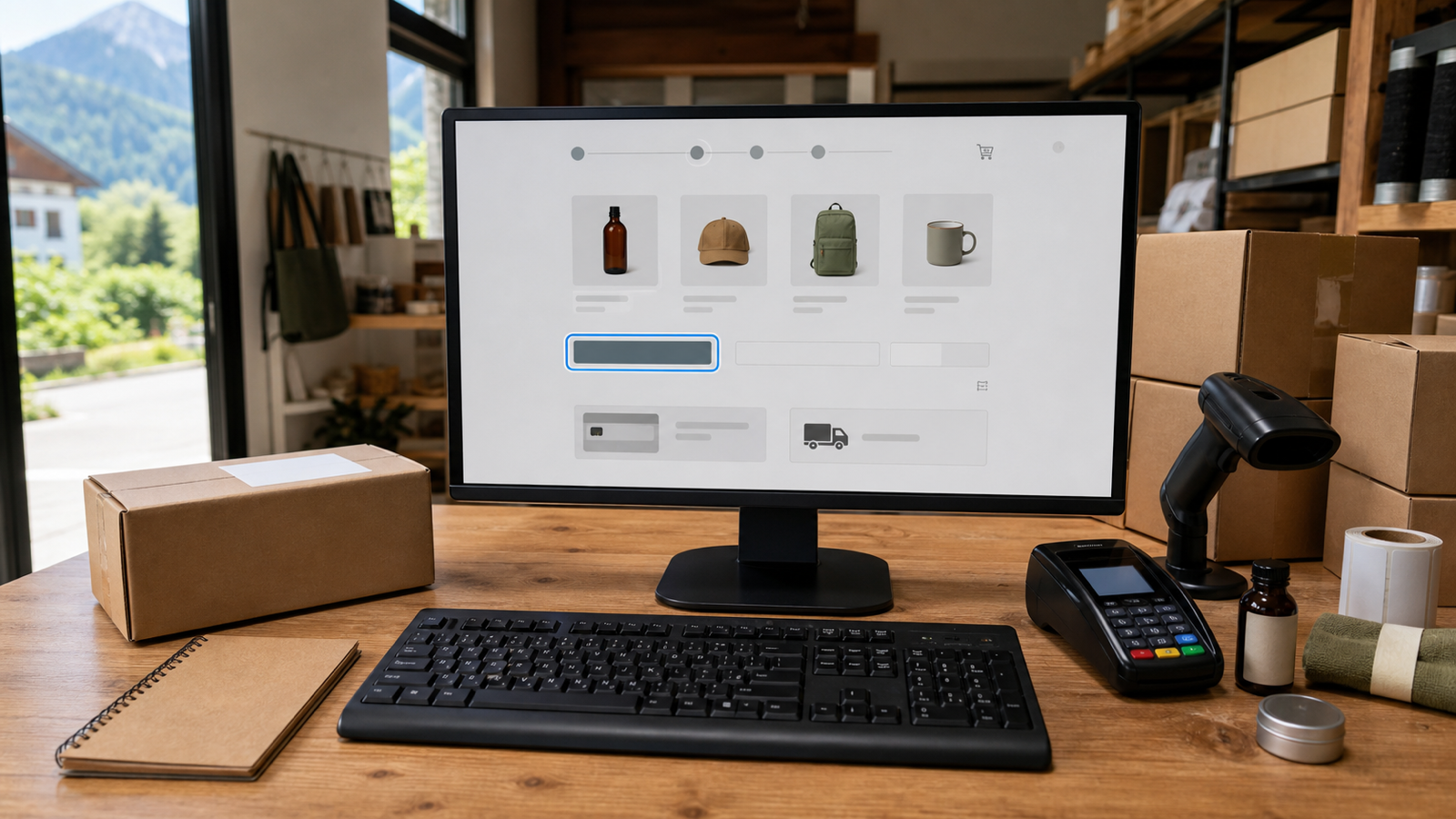
Ein Webshop kann auf den ersten Blick modern und einfach wirken, obwohl zentrale Schritte ohne Maus nicht erreichbar sind. Das betrifft nicht nur blinde Menschen. Auch Personen mit motorischen Einschränkungen, temporären Verletzungen oder alternativen Eingabegeräten sind auf eine funktionierende Tastatursteuerung angewiesen. Wer den Webshop mit Tastatur testen möchte, braucht dafür zunächst weder Spezialsoftware noch ein großes Audit. Ein strukturierter Durchlauf mit Tabulator-, Umschalt-, Eingabe-, Leer- und Escape-Taste macht viele kritische Hürden sichtbar.
Für österreichische Unternehmen ist das Thema auch rechtlich relevant. Das Barrierefreiheitsgesetz (BaFG) erfasst unter anderem bestimmte Dienstleistungen im elektronischen Geschäftsverkehr. Die WKO-FAQ zum E-Commerce, Stand Februar 2026, erläutert den Anwendungsbereich für B2C-Webshops und Buchungsangebote sowie bestehende Ausnahmen. Ob ein konkretes Angebot erfasst ist, muss im Einzelfall geprüft werden. Dieser Beitrag ist keine Rechtsberatung und kein Nachweis vollständiger Konformität. Er zeigt einen praktischen ersten Qualitätscheck.
Warum die Maus kein ausreichender Test ist
Mit einer Maus lässt sich direkt auf ein sichtbares Element zeigen. Tastaturnutzerinnen und -nutzer bewegen sich dagegen schrittweise durch interaktive Elemente. Dabei muss jederzeit erkennbar sein, welches Element gerade aktiv ist. Die Reihenfolge muss nachvollziehbar bleiben, und jede wesentliche Funktion muss ausgelöst und wieder verlassen werden können.
Probleme entstehen häufig durch individuell programmierte Menüs, Produktfilter, Variantenwähler, Kalender, Cookie-Banner, Chatfenster oder Zahlungs-Widgets. Ein Element kann optisch wie ein Button aussehen, technisch aber nur auf einen Mausklick reagieren. Ebenso kann der Fokus hinter einem geöffneten Dialog weiterlaufen oder unter einem fixierten Banner verschwinden. Solche Fehler bleiben bei einem normalen visuellen Rundgang verborgen.
BaFG-Geltungsbereich vor der technischen Prüfung einordnen
Das BaFG gilt nicht pauschal für jede Firmenwebsite. Nach der WKO-Einordnung sind vor allem B2C-Angebote relevant, über die Waren oder Dienstleistungen bestellt oder gebucht werden können. Rein private Angebote und ausschließlich auf Unternehmen ausgerichtete B2B-Angebote werden anders beurteilt. Auch bei Kontaktformularen sind laut WKO derzeit nicht alle Abgrenzungsfragen abschließend geklärt.
Für Dienstleistungen von Kleinstunternehmen enthält § 6 BaFG eine Ausnahme. Die WKO beschreibt dafür weniger als zehn Beschäftigte und zusätzlich eine Umsatz- oder Bilanzsummengrenze. Unternehmensgröße, Angebotsart, Zielgruppe und technische Vertragsstrecke sollten trotzdem sauber dokumentiert und bei Unsicherheit fachlich geprüft werden. Barrierearme Bedienung bleibt unabhängig davon ein praktischer Qualitätsvorteil.
Was ein Tastatur-Walk-through leisten kann
Der Test beantwortet eine klar begrenzte Frage: Kann eine Person die wichtigsten Aufgaben ohne Maus nachvollziehbar und vollständig erledigen? Er findet unter anderem fehlende Fokusmarkierungen, unlogische Sprünge, nicht erreichbare Schaltflächen, Fokusfallen und unbedienbare Formulare.
Er prüft dagegen nicht automatisch Alternativtexte, Farbkontraste, Screenreader-Ausgaben, semantische Überschriften, verständliche Sprache oder die Zugänglichkeit von PDF-Dokumenten. Auch eine formal korrekte Tastaturbedienung kann im Alltag mühsam sein. Deshalb ist der Rundgang ein früher Filter und eine gute Grundlage für Verbesserungen, aber kein vollständiges WCAG-2.2- oder BaFG-Audit.
Den Test reproduzierbar vorbereiten
Verwenden Sie ein privates Browserfenster, damit gespeicherte Logins, Warenkörbe und Einwilligungen den Ablauf nicht verfälschen. Notieren Sie Browser, Betriebssystem, Datum, Bildschirmgröße und getestete Shop-Version. Auf macOS muss gegebenenfalls in den Systemeinstellungen die Tastaturnavigation für alle Steuerelemente aktiviert werden.
Definieren Sie vorab eine realistische Aufgabe, zum Beispiel: „Eine neue Kundin sucht ein bestimmtes Produkt, wählt eine Variante, legt zwei Stück in den Warenkorb, akzeptiert nur notwendige Cookies, gibt eine österreichische Lieferadresse ein und erreicht die letzte Bestellübersicht.“ Verwenden Sie keine echte kostenpflichtige Bestellung, sofern dafür keine sichere Testumgebung vorgesehen ist.
Die Easy Checks der W3C Web Accessibility Initiative empfehlen, Tastaturzugang, sichtbaren Fokus, Formulare und Fehlermeldungen bewusst zu prüfen. Starten Sie den Rundgang ganz oben auf der Seite und greifen Sie nicht zwischendurch zur Maus. Sonst überspringen Sie genau jene Hürde, die dokumentiert werden soll.
Schritt 1: Einstieg, Sprunglink und Hauptnavigation
Drücken Sie nach dem Laden der Startseite mehrmals die Tabulatortaste. Ein früher Fokus sollte einen Sprunglink zum Hauptinhalt anbieten oder zumindest schnell zur eigentlichen Navigation führen. Prüfen Sie, ob Logo, Suche, Hauptmenü und Konto in einer verständlichen Reihenfolge erscheinen.
Der aktuelle Fokus muss visuell deutlich erkennbar sein. Ein kaum sichtbarer Farbwechsel reicht im hektischen Alltag oft nicht. Aktivieren Sie Menüs mit Eingabe- oder Leertaste und schließen Sie geöffnete Bereiche wieder, typischerweise mit Escape. Wenn Untermenüs nur beim Überfahren mit der Maus erscheinen, ist die Navigation für Tastaturnutzung unvollständig.
Schritt 2: Suche und automatische Vorschläge
Öffnen Sie die Shopsuche, geben Sie einen typischen Produktbegriff ein und beobachten Sie automatische Vorschläge. Können Sie mit Pfeiltasten durch die Liste gehen? Bleibt der Fokus sichtbar? Wird ein Vorschlag erst nach bewusster Bestätigung gewählt, oder springt die Seite bereits beim ersten Pfeildruck weiter?
Die W3C weist bei Auswahlfeldern darauf hin, dass eine Änderung nicht unerwartet schon beim Navigieren ausgelöst werden sollte. Prüfen Sie außerdem, ob Sie die Vorschlagsliste schließen und zur Suche zurückkehren können. Leere Trefferlisten brauchen eine klare Meldung und einen erreichbaren nächsten Schritt.
Schritt 3: Kategorien, Filter und Sortierung
Gehen Sie auf eine Produktkategorie und öffnen Sie Filter für Größe, Material, Preis oder Verfügbarkeit. Jede Auswahl muss per Tastatur erreichbar, verständlich beschriftet und wieder entfernbar sein. Bei ausklappbaren Filtern sollte erkennbar sein, ob der Bereich offen oder geschlossen ist.
Achten Sie auf die Reihenfolge nach einer Aktualisierung. Springt der Fokus unvermittelt an den Seitenanfang, verlieren Nutzerinnen und Nutzer ihren Arbeitsstand. Bleibt ein Lade-Overlay dauerhaft über den Steuerelementen, kann es weitere Eingaben blockieren. Testen Sie mindestens einen Filter, eine Kombination und das Zurücksetzen aller Filter.
Schritt 4: Produktseite und Variantenwahl
Öffnen Sie ein Produkt mit Varianten. Farbe, Größe, Ausführung und Menge dürfen nicht ausschließlich durch Bilder oder Farbfelder erkennbar sein. Jede Option braucht einen verständlichen Namen und einen klaren Auswahlzustand. Prüfen Sie, ob nicht verfügbare Varianten erklärt werden und ob Fehlermeldungen nach einem unvollständigen Versuch auffindbar sind.
Bedienen Sie Bildergalerie, Zoom, Akkordeons und Zusatzinformationen. Ein dekorativer Bildwechsel ist weniger kritisch als eine Variante, die den Preis oder die Lieferbarkeit bestimmt. Priorisieren Sie Funktionen nach ihrer Bedeutung für die Kaufentscheidung.
Schritt 5: Warenkorb ohne Maus bearbeiten
Legen Sie ein Produkt in den Warenkorb. Nach der Aktion sollte der Fokus an einer sinnvollen Stelle bleiben oder bewusst in eine verständliche Bestätigung wechseln. Ein seitlicher Warenkorb darf nicht den Fokus hinter der sichtbaren Ebene weiterlaufen lassen. Er muss geschlossen werden können, ohne dass der aktuelle Kontext verloren geht.
Ändern Sie die Menge, entfernen Sie einen Artikel und öffnen Sie die Detailansicht erneut. Prüfen Sie Rabattcode, Versandhinweis und den Button zum Checkout. Wenn Plus- und Minus-Symbole keine zugänglichen Namen besitzen oder nur auf Pointer-Ereignisse reagieren, sollte die Entwicklung native Buttons und eindeutige Beschriftungen einsetzen.
Schritt 6: Cookie-Banner, Chat und andere Überlagerungen
Ein Cookie-Banner erscheint oft vor dem eigentlichen Shop. Alle angebotenen Entscheidungen müssen per Tastatur erreichbar sein, und der Fokus darf nicht unbemerkt in die verdeckte Seite springen. Der Beitrag zum Cookie-Banner-Check für KMU vertieft die technische Ladeprüfung vor einer Einwilligung.
Auch Chatfenster, Newsletter-Pop-ups und sticky Aktionsleisten können den aktuellen Fokus verdecken. Das W3C-Kriterium „Focus Not Obscured“ behandelt genau dieses Problem. Öffnen und schließen Sie jede Überlagerung und kontrollieren Sie, wohin der Fokus danach zurückkehrt.
Schritt 7: Checkout und Formulare
Der Checkout ist die wichtigste Strecke. Gehen Sie Feld für Feld durch Gastbestellung oder Anmeldung, Rechnungs- und Lieferadresse, Versandart, Zahlungsart, Zusammenfassung und verpflichtende Zustimmungen. Die W3C-Erläuterung zur Fokusreihenfolge betont, dass die Abfolge Bedeutung und Bedienbarkeit erhalten muss. Ein Sprung zwischen Adressfeldern und Marketing-Checkboxen wäre verwirrend.
Lösen Sie absichtlich Fehler aus: Lassen Sie ein Pflichtfeld leer, geben Sie eine unvollständige Postleitzahl ein und versuchen Sie fortzufahren. Die Meldung muss erklären, was fehlt, und der Fokus sollte sinnvoll zum Fehler oder zu einer verständlichen Zusammenfassung gelangen. Farbe allein darf nicht die einzige Kennzeichnung sein.
Für allgemeine Formulargestaltung bietet der Leitfaden zum Kontaktformular für KMU zusätzliche Hinweise. Bei Buchungsstrecken lohnt außerdem der Beitrag zur Online-Terminbuchung.
Schritt 8: Zahlungs- und Drittanbieter-Widgets
Externe Zahlungsfelder, Bonitätsprüfungen, Adressvorschläge oder Versandmodule können technisch außerhalb des eigenen Shops liegen, gehören aber zur Kundenerfahrung. Testen Sie jede angebotene Zahlungsart bis zur letzten sicheren Stufe. Dokumentieren Sie, ob der Fehler im Shop, in einem eingebetteten Rahmen oder nach einer Weiterleitung auftritt.
Ein Drittanbieter-Vertrag ist kein Ersatz für die Funktionsprüfung. Fordern Sie bei Problemen eine konkrete Aussage zu Tastaturbedienung, unterstützten Versionen und Fehlerbehebung. Halten Sie fest, welche Alternative Kundinnen und Kunden nutzen können, solange ein kritischer Weg gestört ist.
Fokusfallen zuverlässig erkennen
Eine Fokusfalle liegt vor, wenn Sie in einen Bereich hineintabben, ihn aber mit üblichen Tastaturbefehlen nicht mehr verlassen können. Das kann in Kalendern, Galerien, eingebetteten Medien oder Dialogen passieren. Die W3C-Erläuterung zu „No Keyboard Trap“ verlangt, dass der Fokus auch wieder aus einer Komponente bewegt werden kann oder eine besondere Ausstiegsmethode verständlich erklärt wird.
Notieren Sie die genaue Tastensequenz, den letzten sichtbaren Fokus und die betroffene URL. „Checkout funktioniert nicht“ ist für Entwickler wenig hilfreich. „Nach Öffnen des Lieferdatum-Kalenders bleibt Tab innerhalb der Monatsnavigation; Escape schließt nicht“ ist reproduzierbar.
Fehler nach Auswirkung priorisieren
Ordnen Sie Befunde nicht nur nach technischer Schwierigkeit. Kritisch sind Hürden, die Suche, Produktauswahl, Warenkorb, Anmeldung, Checkout oder Zahlung verhindern. Hoch sind Fehler, die wichtige Informationen oder Alternativen unzugänglich machen. Mittlere Priorität haben unnötige Umwege und verwirrende Reihenfolgen. Kleine visuelle Unsauberkeiten folgen danach.
Erfassen Sie pro Fehler URL, Browser, Bildschirmgröße, Ausgangszustand, Tastensequenz, erwartetes Verhalten, tatsächliches Verhalten und wenn möglich einen kurzen Bildschirmmitschnitt. Sensible Kunden- und Zahlungsdaten dürfen darin nicht erscheinen. Ein klarer Befund spart Rückfragen zwischen Shopbetreiber, Agentur, Theme-Anbieter und Plugin-Hersteller.
Warum automatisierte Scanner nicht genügen
Automatisierte Werkzeuge finden bestimmte Codeprobleme schnell, können aber nicht zuverlässig beurteilen, ob die Fokusreihenfolge in einem konkreten Kaufprozess logisch ist oder ob ein Dialog praktisch bedienbar bleibt. Kombinieren Sie Scanner daher mit manueller Tastaturbedienung, Screenreader-Tests und Tests durch Menschen mit unterschiedlichen Nutzungserfahrungen.
Nach größeren Theme-, Checkout-, Cookie- oder Plugin-Updates sollte der Kernweg erneut geprüft werden. Eine kleine Regression an einem Zahlungs-Widget kann den gesamten Kaufabschluss blockieren, auch wenn der Rest des Shops unverändert aussieht.
30-Minuten-Checkliste für den ersten Durchlauf
- Fünf Minuten: Startseite, Sprunglink, Hauptnavigation und Suche.
- Fünf Minuten: Kategorie, Filter, Sortierung und Ergebnisaktualisierung.
- Fünf Minuten: Produktvarianten, Menge und Warenkorb.
- Zehn Minuten: Gast-Checkout, Fehlerfälle, Versand und Zahlung.
- Fünf Minuten: Cookie-Banner, Pop-ups, Chat und Fehlerdokumentation.
Dieser Kurztest ersetzt keine umfassende Prüfung. Er liefert aber eine priorisierte Ausgangsliste. Wiederholen Sie ihn mit mindestens einem zweiten Browser und auf einer schmalen Ansicht. Entscheidend ist nicht, möglichst viele Tabs zu drücken, sondern eine reale Aufgabe vollständig ohne Maus zu erledigen.
Fazit: Den Kaufweg testen, nicht nur einzelne Seiten
Barrierefreiheit ist im Webshop eine durchgehende Eigenschaft des Kaufprozesses. Eine perfekt bedienbare Startseite hilft wenig, wenn Variantenwahl, Cookie-Banner oder Zahlungsdialog den Fokus verlieren. Beginnen Sie deshalb mit einem klaren Tastatur-Walk-through vom Einstieg bis zur letzten Bestellübersicht, dokumentieren Sie reproduzierbare Hürden und beheben Sie zuerst alles, was den Abschluss verhindert.
Prüfen Sie danach Screenreader-Ausgabe, Kontraste, Vergrößerung, Fehlermeldungen und Dokumente mit geeigneter Fachunterstützung. So entsteht aus einem schnellen Praxischeck ein dauerhaft gepflegter Qualitätsprozess. Wenn Sie Ihren Webshop überarbeiten, nehmen Sie Tastaturbedienung als festen Abnahmepunkt in jedes Theme-, Plugin- und Checkout-Update auf.